
Auch heuer erwarten euch, je nach gewählter Etappenlänge, drei bzw. vier Segmente auf denen ihr euch messen könnt.
Neu ist diesmal nur der Weg dorthin: Strava lässt die Erstellung neuer Segmente in Bereichen, in denen bereits ähnliche existieren, nicht mehr zu. Für uns kein Problem, denn wir erfassen eure Segmentzeiten schon seit längerem selbst, unabhängig von Strava.
Damit ihr die Segmente trotzdem direkt auf euren Radcomputer laden könnt, haben wir ein praktisches How-to für euch vorbereitet. Ihr findet alle Routen und Segmente auch im Dashboard unter https://events.derradsporttreff.at/.
Alle Routen im Überblick
→ Alle GPX-Files der Routen downloaden
Etappe 1 – Tulln – LANG:
Strava: https://www.strava.com/routes/3425594946649614420
GPX: FK26-E01
Etappe 1 – Tulln – KURZ:
Strava: https://www.strava.com/routes/3426344131381932424
GPX: FK26-E01-kurz
Etappe 2 – Seestadt – LANG:
Strava: https://www.strava.com/routes/3428763624188757192
GPX: FK26-E02
Etappe 2 – Seestadt – KURZ:
Strava: https://www.strava.com/routes/3440701296768222032
GPX: FK26-E02-kurz
Etappe 3 – Loosdorf – LANG:
Strava: https://www.strava.com/routes/3365632685321408838
GPX: FK26-E03
Etappe 3 – Loosdorf – KURZ:
Strava: https://www.strava.com/routes/3365666274046551024
GPX: FK26-E03-kurz
Etappe 4 – Klosterneuburg – LANG:
Strava: https://www.strava.com/routes/3365658296454845314
GPX: FK26-E04
Etappe 4 – Klosterneuburg – KURZ:
Strava: https://www.strava.com/routes/3441729574907610790
GPX: FK26-E04-kurz
Etappe 5 – Deutschkreutz – LANG:
Strava: https://www.strava.com/routes/3365626848837430146
GPX: FK26-E05
Etappe 5 – Deutschkreutz – KURZ:
Strava: https://www.strava.com/routes/3440694951560434944
GPX: FK26-E05-kurz
Segmente für folgende Geräte – das How-to:
Garmin – How-to
Du kannst die folgenden Schritte auf einem PC/Laptop oder deinem Mobiltelefon/Tablet ausführen.
Die Segmente des Frühlingsklassiker 2026 sind als Garmin-Segmente angelegt und nachfolgend verlinkt. Dies führt dich auf die Garmin-Connect-Seite, auf die du dich mit deiner hinterlegten Emailadresse und deinem Password einloggst.
Sobald dies geschehen ist sieht du das Garmin-Segment:
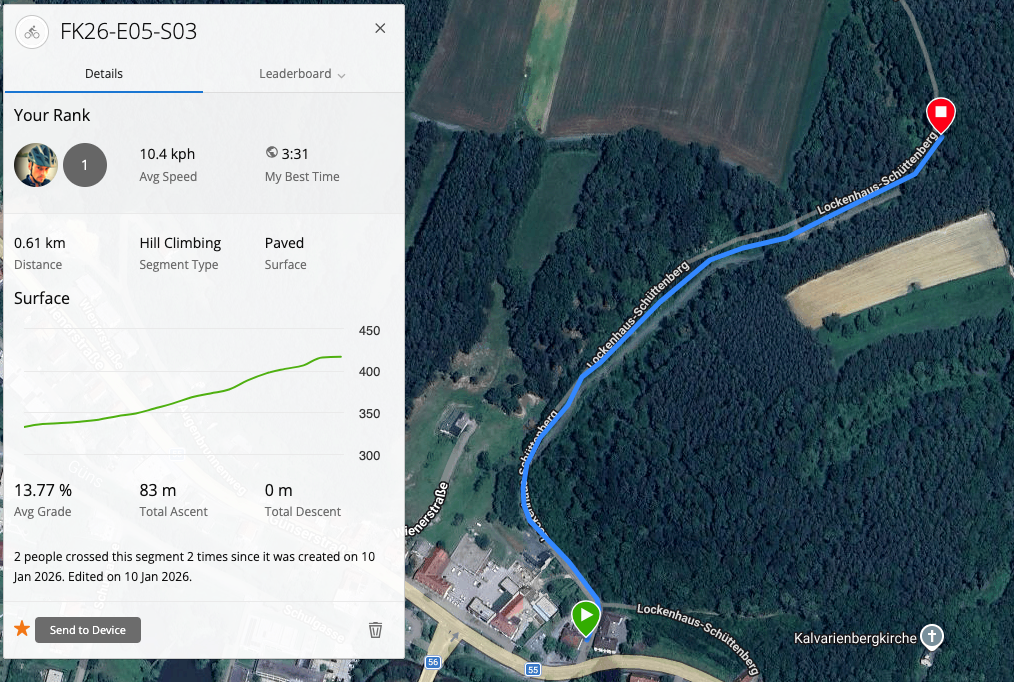
Klicke erst auf das Stern-Symbol links unten und dann auf „Send to Device“ – bei der nächsten Synchronisation wird das Segment auf dein Garmin-Gerät geladen.
Etappe 1 – Tulln
Segment 1 „Mur de Murstetten“: https://connect.garmin.com/app/segment/5B86157C71014B87B84A044518408648
Segment 2 „Auf die Alm“: https://connect.garmin.com/app/segment/06FD5D85E38748E28EDC7259F1F10575
Segment 3 „Stollenreifen“: https://connect.garmin.com/app/segment/43CD6F8D21424CEE9ECD3B9ADAF72545
Segment 4 „Bei Klaus und Leo“: https://connect.garmin.com/app/segment/EC19166D93DF4C9EB004F601F1F3E3B9
Etappe 2 – Seestadt
Segment 1 „Hotel Stich“: https://connect.garmin.com/app/segment/4EC8B7EF857D44328F229C2BA167FC55
Segment 2 „A5 Stich“: https://connect.garmin.com/app/segment/1192C80BD56E48A09029A0738483D448
Segment 3 „Spannend“: https://connect.garmin.com/app/segment/84458E2EC1C54F1EA847BD298695E8A9
Segment 4 „In der Puszta“: https://connect.garmin.com/app/segment/2927A648F58A46A785B527F2F5D51112
Etappe 3 – Loosdorf
Segment 1 „Höhenluft“: https://connect.garmin.com/app/segment/3619C12EE5BC4C12A03ABBC3C05DB8CA
Segment 2 „Tanne samt Kreuz“: https://connect.garmin.com/app/segment/796A42CB468E402391AA5E40267DE624
Segment 3 „Tür zur Pielach“: https://connect.garmin.com/app/segment/1F03DF1EF420447BBD50D995C37D95C9
Segment 4 „Kirchlich“: https://connect.garmin.com/app/segment/0BB6071BD4F64D0C8AD8BEF01F9EFFC1
Etappe 4 – Klosterneuburg
Segment 1 „Im Öl“: https://connect.garmin.com/app/segment/CFE90F55388949ACABA9F7B3A416A607
Segment 2 „Echt jetzt?“: https://connect.garmin.com/app/segment/C433ED60C4494FC5BBA1C02315C5CCCA
Segment 3 „La vie en rose“: https://connect.garmin.com/app/segment/4E7D6488D45B4B32B2D48D0B875D9BE0
Segment 4 „Spießig“: https://connect.garmin.com/app/segment/E934307379294C17BDED971CCB14762C
Etappe 5 – Deutschkreutz
Segment 1 „Happy End“: https://connect.garmin.com/app/segment/3E58A332E6D44F8198E391B0A05898F0
Segment 2 „Schreib dem Stein!“: https://connect.garmin.com/app/segment/5CFCB1E1A2AA49BA81E8A64E09A36BFB
Segment 3 „Wurzelgruß“: https://connect.garmin.com/app/segment/3186CD7AF29F499D9BE1DBFE12E6D251
Segment 4 „Gemma“: https://connect.garmin.com/app/segment/1CBB00F913F4472C925F69085F987D4B
Wahoo/Hammerhead/Suunto – How-to
Strecken mit Segmentstarts/Segmentenden als Waypoints.
Diese Methode funktioniert für Nutzer von Wahoo- (ab v3 Geräte)/Hammerhead-/Suunto-Geräten, verwendet zwar keine klassischen Segmente, hat aber ähnliche Funktionalität wie Segmente und ist wenig zeitaufwändig.
Anders als bei klassischen Segmenten sind auf DIESEN GPX-Strecken der Etappen die Segmentstarts/Segmentenden als so genannte Waypoints hinterlegt. Sobald diese Strecken geladen sind, weist dich den Tracker optisch und akustisch auf einen herannahenden Segmentstart/Segmentende hin, diese sind im Kartenmodus auch als Punkte dargestellt.
Lade zunächst die so angereicherten Strecken als ZIP-Datei herunter und extrahiere das Archiv.
Je nach Gerät verwende nun https://dashboard.hammerhead.io/ (Hammerhead/SRAM) oder die WAHOO- oder SUUNTO-App, um diese Strecken zu importieren und mit deinem Gerät zu synchronisieren. Gegebenenfalls musst du auf deinem Gerät noch in den Einstellungen prüfen, ob Alarmierungen bzw. Notifications bei Waypoints aktiviert sind. Das war’s 🙂
→ Alle GPX-Files der Routen inkl. Waypoints downloaden
Etappe 1 – Tulln – LANG:
GPX inkl. Waypoints: FK26-E01-marked
Etappe 1 – Tulln – KURZ:
GPX inkl. Waypoints: FK26-E01-kurz-marked
Etappe 2 – Seestadt – LANG:
GPX inkl. Waypoints: FK26-E02-marked
Etappe 2 – Seestadt – KURZ:
GPX inkl. Waypoints: FK26-E02-kurz-marked
Etappe 3 – Loosdorf – LANG:
GPX inkl. Waypoints: FK26-E03-marked
Etappe 3 – Loosdorf – KURZ:
GPX inkl. Waypoints: FK26-E03-kurz-marked
Etappe 4 – Klosterneuburg – LANG:
GPX inkl. Waypoints: FK26-E04-marked
Etappe 4 – Klosterneuburg – KURZ:
GPX inkl. Waypoints: FK26-E04-kurz-marked
Etappe 5 – Deutschkreutz – LANG:
GPX inkl. Waypoints: FK26-E05-marked
Etappe 5 – Deutschkreutz – KURZ:
GPX inkl. Waypoints: FK26-E05-kurz-marked
Klassische Methode mit Strava-Segmenten
Du benötigst für die folgenden Schritte etwas Zeit und einen PC oder Laptop
1) Lade dir die Segmente des Frühjahrsklassikers 2026 HIER als ZIP-Datei herunter:
2) Entzippe das Archiv
3) Öffne die folgende Webpage zum Editieren von GPX-Dateien: https://gotoes.org/tools/add-timestamps-to-gps-files
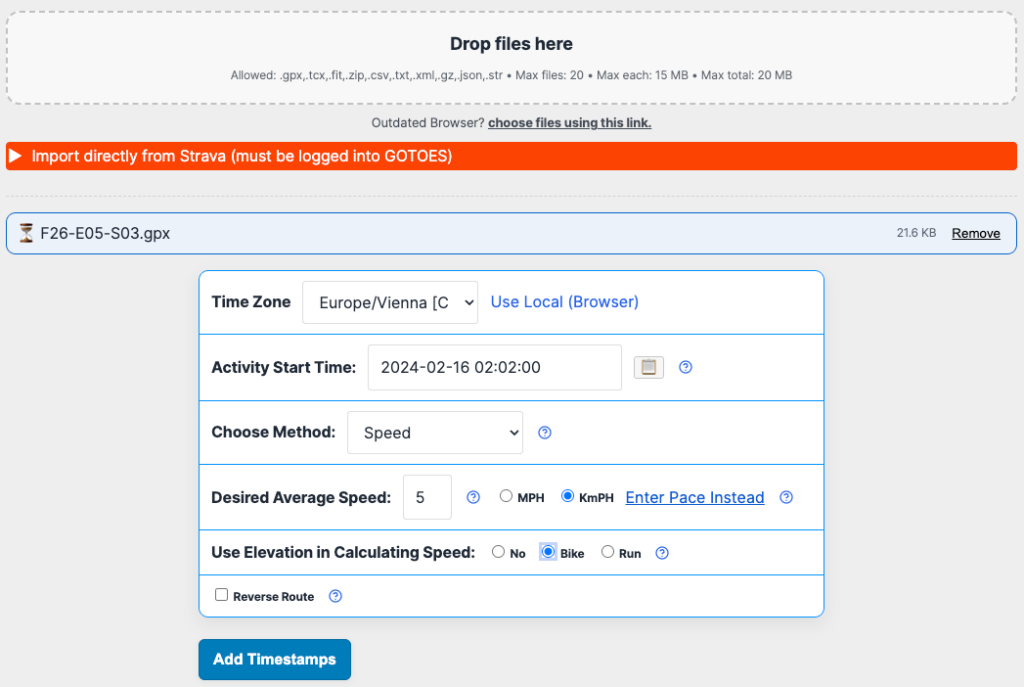
4) Wähle ein Segment, wähle einen Zeitpunkt in der Vergangenheit (z. B. im letzten Jahr), wähle eine gewünschte Geschwindigkeit, selektiere „Bike“ bei „Use elevation“ , dann klicke „Add Timestamps“
5) Auf der nun folgenden Seite selektiere „Biking“ als Aktivität und lasse alle anderen Einstellungen unverändert
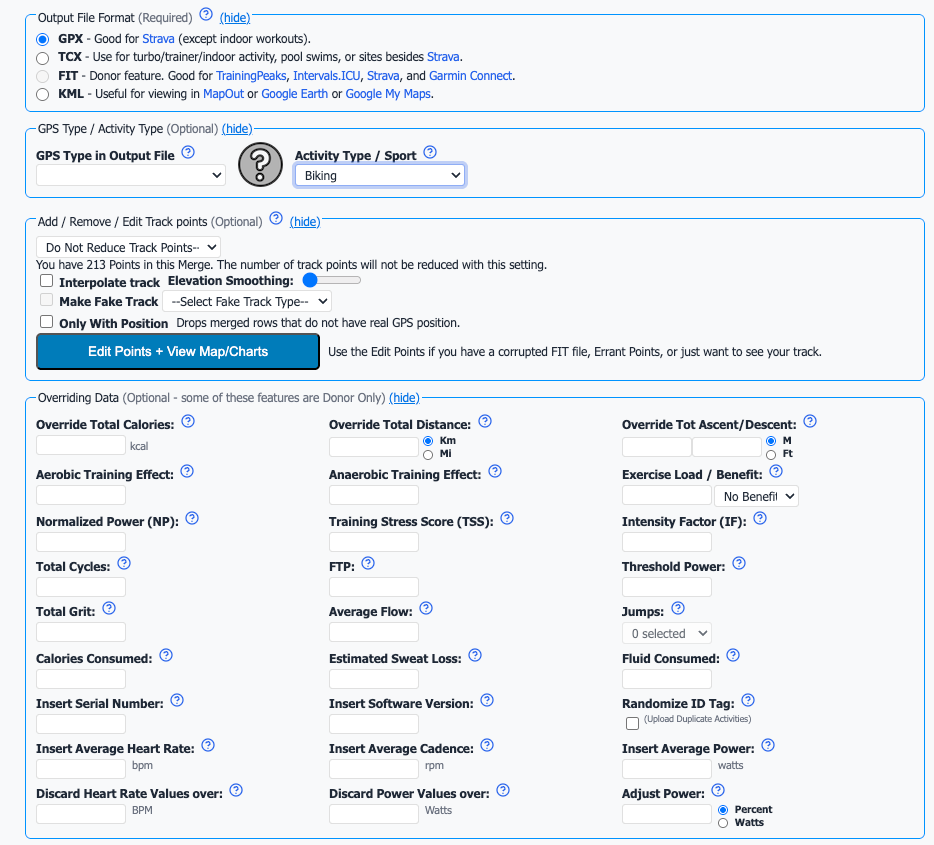
6) Am unteren Ende der Seite klicke „Click here to combine GPS files using above Parameters“
7) Speichere die Datei
8) Nun öffne Strava unter https://www.strava.com
9) Rechts oben in der Kopfzeile wähle „+“ und „Upload activity“

10) Im Upload-Menü wähle „File“ bzw. Datei und lade die zuvor gespeicherte GPX Datei hoch, und gib ihr einen erkennbaren Namen, z.B „F26-E05-S03“ und speichere die Aktivität.
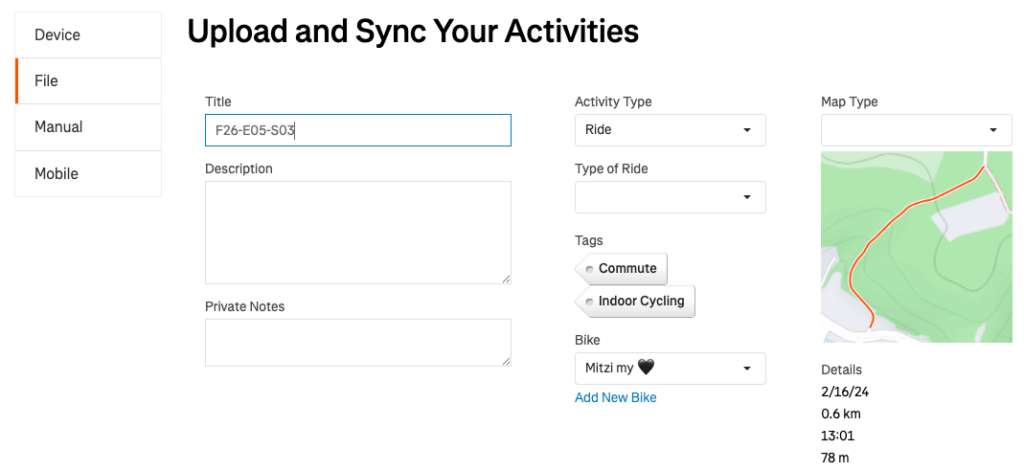
11) Speichere die Datei und gehe nun zu deiner Aktivitätenliste / Training-Log, wähle das Jahr 2024 an und suche nach der neuen Aktivität am 16. Februar
12) Wenn du die Aktivität gefunden hast, wähle sie an, gehe auf den Menüpunkt mit den drei Punkten und wähle dann „Create Segment“
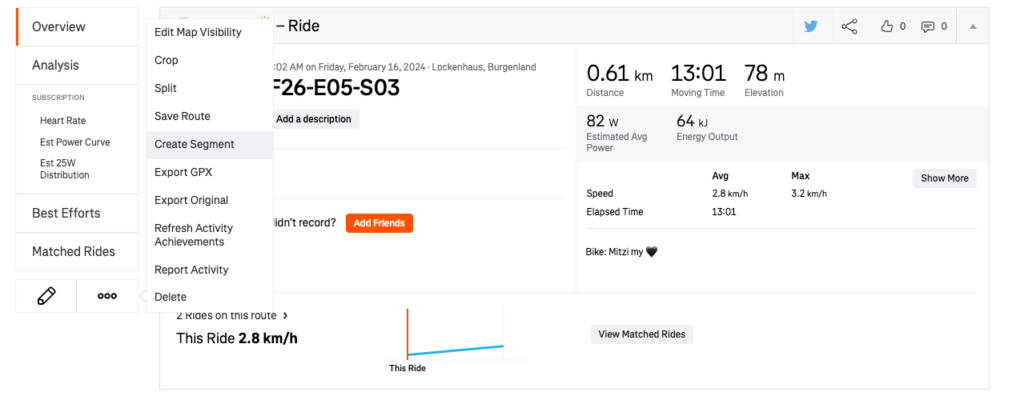
13) Erstelle das Segment, sodass du die volle Streckenlänge durch Schieben der grünen und roten Punkte nutzt.
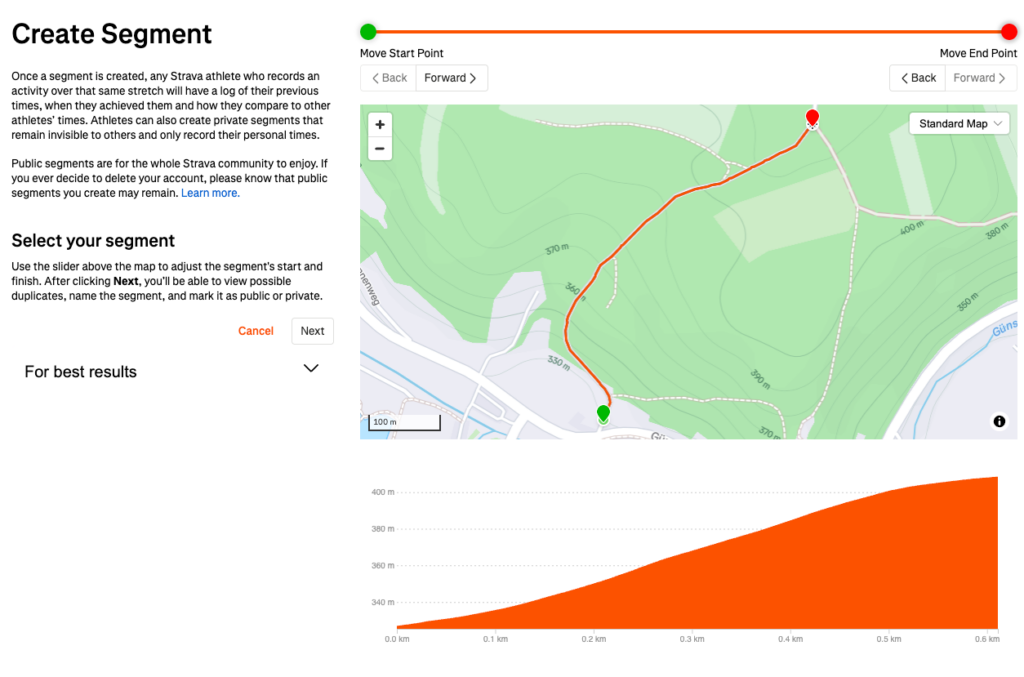
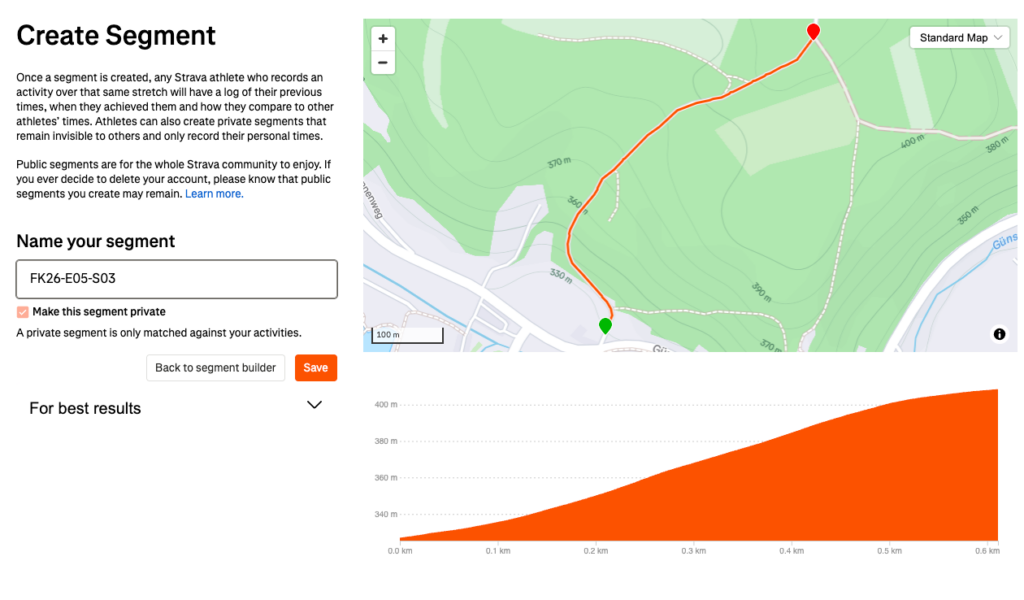
14) Klicke „Next“ bzw. „Weiter“ und erstelle ein privates Segment
15) Gib dem Segment einen eindeutigen Namen, z.B. FK26-E05-S03, und speichere es; es ist somit in deiner eigenen Segmentliste enthalten; du kannst es sternen und auf deinen Tracker übertragen.
16) Tipp: Versehe in einem ersten Schritt alle Segmente mit Geschwindigkeiten und speichere sie unter erkennbaren Namen. Dann erstelle kurz, bevor du die Ausfahrt auf der Etappe planst, die benötigten Segmente privat auf Strava.